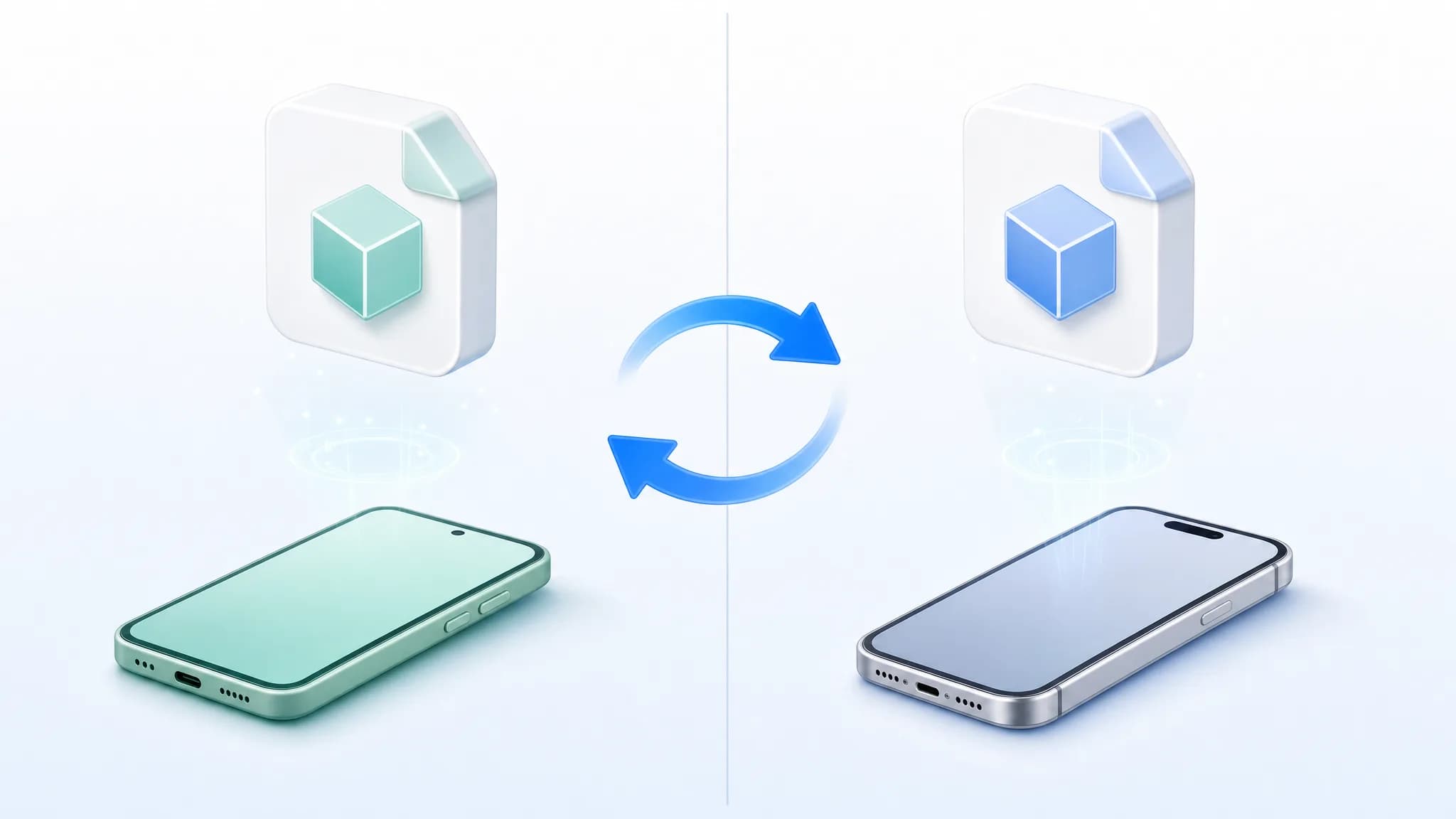
GLBとUSDZの違いとは?WebARで使う3Dファイル形式の比較と選び方
GLBとUSDZの違い、それぞれの特徴、WebARでの使い分けを解説します。ブラウザでの3D表示とスマートフォンでのAR表示の要件、主要ツールの対応状況、変換時の確認項目までまとめました。
Web上で3Dモデルを表示したりARを体験させたりする際、GLBとUSDZのどちらを用意すべきか迷う場面は少なくありません。
Webブラウザ内の3D表示やAndroid端末のAR表示にはGLBを使い、iPhoneやiPadのAR Quick LookにはUSDZを使います。端末の種類だけでなく、ブラウザ画面内で見せるのか、カメラを起動して現実空間に配置するのかによって必要な形式が異なります。
この記事では、両形式の構造や機能の違い、用途に応じた選び方、変換時の注意点を解説します。
GLBとUSDZの違いと選び方
GLBはglTF 2.0のバイナリ形式であり、USDZはUSD(Universal Scene Description)のデータとテクスチャ画像をまとめたパッケージ形式です。Web配信にはGLBが広く使われ、AppleのAR Quick LookにはUSDZが使われます。
用途別の形式選択
| やりたいこと | 用意する形式 | 公開前の確認事項 |
|---|---|---|
| Webページ内で商品を回転・拡大して見せる | GLBと対応するWebビューア | iPhoneを含め、対象ブラウザで3D表示できるか |
| iPhone・iPadのQuick Lookで部屋に置く | USDZ(GLBから変換してもよい) | 実機でARを起動し、実寸や質感を確認する |
| AndroidとiPhoneの両方でARを表示する | GLBとUSDZの両方 | 両端末で3D表示だけでなく、AR起動まで確認する |
| モデルを後から修正・再調整する | Blenderなどの元データとGLB/USDZ | 修正後に配信用データを再出力できるか |
iPhoneのブラウザ上でGLBを表示することと、カメラを使ったQuick Lookで開くことは動作が異なります。たとえば3D表示ライブラリのmodel-viewerでは、Webページ内の3D表示にはGLBを使い、AR起動用としてUSDZを別途指定します。ARボタンを押した際にUSDZを自動生成する機能もありますが、アニメーションや一部のマテリアルに制約が出やすいため、実機での確認が必要です。
形式変換後に確認する4項目
- 形状と部品:変換前のGLBと変換後のUSDZを同じ視点から見比べ、欠損しているパーツがないか確認します。
- 色・透明度・質感:ガラス、金属、半透明の素材は変換ツールによって見え方が変わりやすいため、重点的に確認します。
- 実寸表示:寸法が分かっている物体をARで配置し、現実のサイズと合っているか確認します。
- アニメーション:意図した動きが再生されるか、対象の実機で確認します。プレビュー表示だけで判断しないようにします。
Webページへの組み込み手順はWebサイトへの3Dモデル埋め込み手順、GLBの出力手順はGLBの作成手順で解説しています。
GLBとUSDZの基本情報
GLB(glTF Binary)とは
GLBは、Khronos Groupが策定した3Dフォーマット「glTF 2.0」のバイナリ版です。Web上での3Dコンテンツ配信において標準的に使われています。
| 項目 | 内容 |
|---|---|
| 正式名称 | GL Transmission Format Binary |
| 策定元 | Khronos Group |
| 仕様 | glTF 2.0 |
| 拡張子 | .glb |
| ライセンス | ロイヤリティフリーのオープンスタンダード |
| 主な拡張機能 | KHR_draco_mesh_compression, EXT_meshopt_compression, KHR_texture_basisu |
GLBの主な用途:
- WebAR / Web3D(model-viewer、Three.js、Babylon.jsなど)
- Android端末でのAR表示(Scene Viewer、WebXR)
- ゲームエンジン(Unity、Unreal Engine、Godotなど)でのアセット利用
- 3DモデリングツールやAIツールからの出力
USDZとは
USDZは、Pixarが開発したUSD(Universal Scene Description)技術をベースに、AppleがAR用途向けに定めたパッケージ形式です。iPhoneやiPadのAR Quick Look、Apple Vision Proの空間表示などで使われています。
| 項目 | 内容 |
|---|---|
| 正式名称 | Universal Scene Description Zip |
| 策定元 | Pixar / Apple |
| 初版リリース | 2018年(iOS 12) |
| 拡張子 | .usdz |
| 仕様 | OpenUSDで公開されているパッケージ仕様 |
USDZの主な用途:
- iOS / iPadOSのAR Quick Look
- macOSのQuick Look
- Apple Vision Proの空間コンテンツ表示
- Keynote、Pages、Numbersへの3Dモデル挿入
機能と仕様の比較
| 比較項目 | GLB | USDZ |
|---|---|---|
| 策定元 | Khronos Group | Pixar / Apple |
| 主な対象環境 | Android, Windows, Linux, Web, Meta Quest | iOS, iPadOS, macOS, visionOS |
| Webでの3D表示 | model-viewerやThree.jsなどで広く対応 | ブラウザ単体では限定的(Quick Look呼び出しが主流) |
| ファイル構造 | バイナリ(単一ファイル) | 非圧縮ZIPによる単一パッケージ |
| メッシュ圧縮 | DracoやMeshoptに対応 | 非対応 |
| テクスチャ形式 | PNG, JPEG, Basis Universal(KTX2)など | PNG, JPEG(仕様上格納できてもビューア対応の確認が必要) |
| アニメーション | スケルトン、モーフターゲット、キーフレーム | スケルトン、モーフターゲット、キーフレーム |
| マテリアル | PBR(metallic-roughness) | UsdPreviewSurface, MaterialX |
| 主な対応モデリングツール | Blender, Maya, 3ds Max, Cinema 4D ほか | Reality Converter, Reality Composer Pro, Blender(一部機能) |
| ファイルサイズの傾向 | 圧縮方式が豊富なため小さくしやすい | メッシュ圧縮に対応しないため大きくなりやすい |
| Apple Vision Pro | Safari経由のmodel-viewer等で表示可能 | AR Quick Lookで配置可能 |
両方の形式が必要とされる理由
利用者の端末はiPhone、Android、PCに分かれます。Web上の3D表示にはGLBを使い、iPhoneのQuick Look向けにはUSDZを用意する構成が一般的です。model-viewerではAR起動時にUSDZを自動生成することもできます。自動生成や変換で再現できる材質・アニメーションには制約があるため、実機確認が必要です。
端末ごとのAR表示フロー
【Android端末の場合】
URLアクセスまたはQRコード読み取り
  → ブラウザ(Chrome等)がGLBを読み込み
  → 端末の仕様に応じてScene ViewerまたはWebXRでAR表示

【iOS端末の場合】
URLアクセスまたはQRコード読み取り
  → SafariがUSDZへのリンクを検出
  → AR Quick Lookが起動してAR表示

【Apple Vision Proの場合】
URLアクセス
  → SafariがUSDZを検出
  → 空間内に3Dモデルを実寸で配置
WebARを配信する際は、サーバー側またはWebページ側のJavaScriptで端末のOSを判別し、適切なファイルへ誘導する処理を組み込みます。仕組みの詳細はWebARの基本解説にまとめています。
技術的な詳細
ファイル構造の違い
GLB(glTF Binary):
[12バイト ヘッダー]  ← マジックナンバー、バージョン、全体長
[JSON チャンク]      ← ノード構造、マテリアル、アニメーションの定義
[バイナリ チャンク]  ← 頂点データ、インデックス、テクスチャデータ
GLBはすべてのデータが1つのバイナリにまとまっており、1回のHTTPリクエストで読み込みが完了します。Web経由の配信に適した設計です。
USDZ:
[ZIP コンテナ](非圧縮ZIP / 64バイト境界アライメント)
  ├── model.usdc      ← シーン構造(バイナリUSD形式)
  ├── texture_base.png
  ├── texture_normal.png
  └── ...
USDZは非圧縮のZIP形式を採用しています。展開処理を行わずにファイル内のデータへ直接アクセス(ランダムアクセス)できる利点がありますが、ZIPとしてのデータ圧縮は行われません。
圧縮技術の違い
| 圧縮方式 | 対象データ | 対応形式 | 特徴 |
|---|---|---|---|
| Draco | メッシュ | GLB | 幾何データを大幅に圧縮する。展開時にわずかな負荷がかかる |
| Meshopt | メッシュ | GLB | 読み込みと描画の処理速度を重視した圧縮方式 |
| KTX2 / Basis Universal | テクスチャ | GLB | GPUが直接扱える形式に変換し、メモリ消費を抑える |
| ZIP | アーカイブ全体 | USDZ | 読み出し速度優先のため非圧縮(0%)で格納される |
| JPEG / PNG | テクスチャ | USDZ | 一般的な画像圧縮。モデル全体の容量はテクスチャ画像に依存する |
GLBでDracoやKTX2を使用すると、同じ見た目のモデルでもファイル容量を大幅に削減できます。USDZはメッシュ圧縮に対応していないため、テクスチャ画像の解像度調整が容量管理の中心になります。
マテリアルシステムの違い
GLB: glTF 2.0標準のmetallic-roughnessワークフローを採用しています。透過や発光などの表現は拡張機能(KHR_materials_*)を追加して実装します。
USDZ: AppleのAR Quick Lookでは主にUsdPreviewSurfaceが使われます。Vision Pro向けではMaterialXへの移行が進んでおり、高度なシェーディング表現が可能です。
3Dツール別の対応状況
3Dモデリングソフト
| ソフトウェア | GLB書き出し | USDZ書き出し | 備考 |
|---|---|---|---|
| Blender | 標準対応 | USD経由で一部対応 | GLB出力の互換性が高く広く利用されている |
| Maya | 標準対応 | プラグイン対応 | USDプラグイン経由で書き出し可能 |
| 3ds Max | 標準対応 | プラグイン対応 | glTF・USDの両エクスポーターを搭載 |
| Cinema 4D | 標準対応 | 標準対応 | 各種フォーマットへの書き出しに対応 |
| Houdini | 標準対応 | 標準対応 | Solaris環境でUSDを直接編集可能 |
変換ツール
| ツール | 変換方向 | 特徴 |
|---|---|---|
| Reality Converter(Apple公式) | GLB → USDZ | macOS専用。マテリアルのプレビューと微調整が可能 |
| Reality Composer Pro | GLB → USDZ | Xcode付属。Vision Pro向けの空間動作を確認可能 |
| Pitat-AR(サーバー変換) | GLB → USDZ | アップロード時に自動変換。実機確認が必要 |
| Blender | GLB → USD → USDZ | アドオンやコマンドラインツールを併用して変換 |
GLBからUSDZへの変換手順
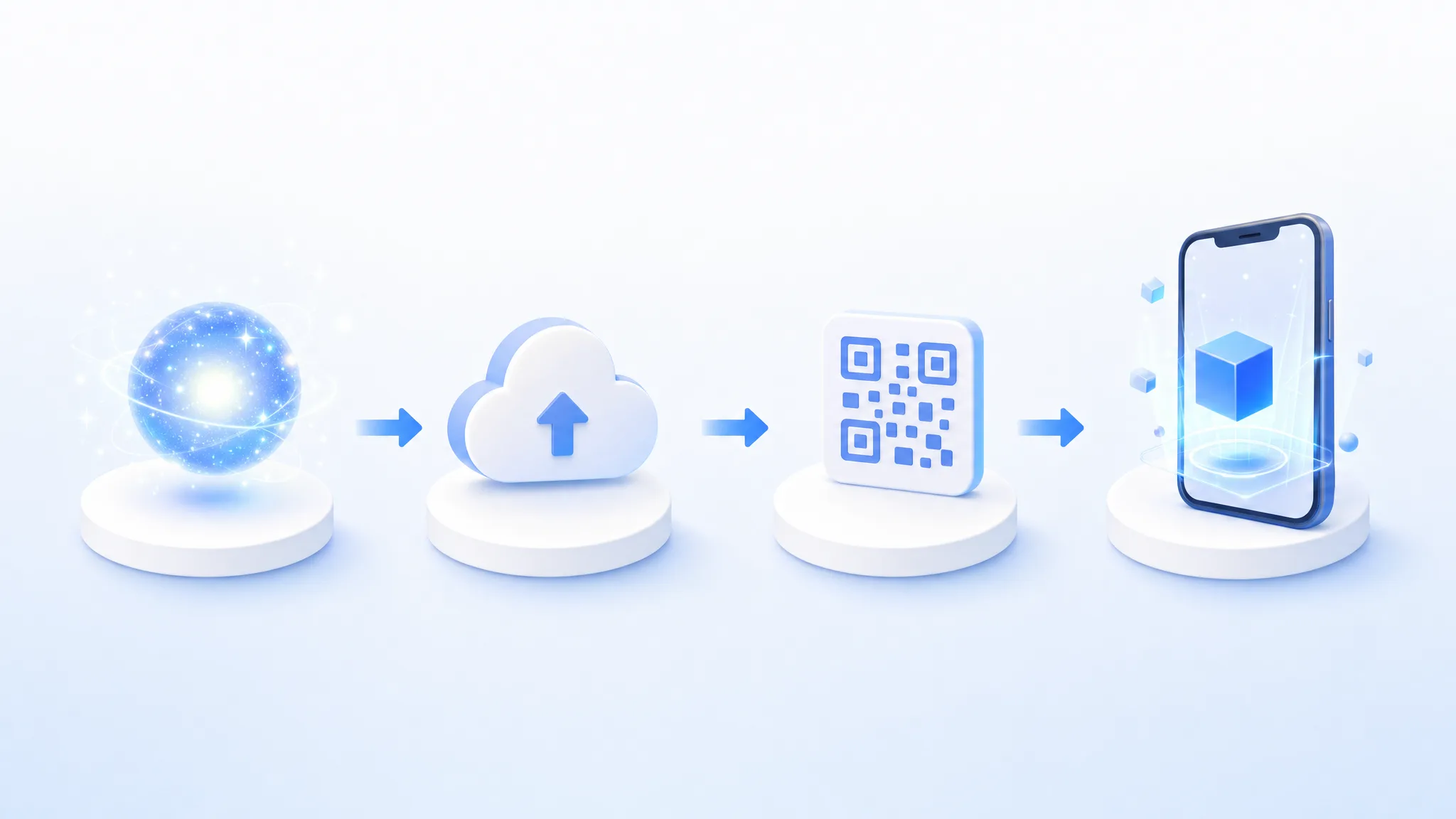
WebARサービスを利用する場合
GLBファイルをアップロードすることで、サーバー上でUSDZを生成し、端末に応じた出し分け用URLやQRコードを発行する仕組みです。
- 3DモデリングソフトやスキャンツールからGLBファイルを書き出します。
- WebAR配信サービス(Pitat-ARなど)にGLBをアップロードします。
- サーバー側でUSDZが生成されます。
- 発行されたURLやQRコードをスマートフォンで開き、iOSとAndroidの両端末で表示を確認します。
※自動変換ツールを利用する場合、複雑なマテリアル設定やアニメーションは意図通りに再現されないことがあります。公開前の実機検証が必要です。
Reality Converterを使用する場合(macOS専用)
Mac環境がある場合は、Apple公式の「Reality Converter」を使うとマテリアルを確認しながら手動で変換できます。
- Apple Developerサイトから「Reality Converter」をダウンロードしてインストールします。
- アプリを起動し、GLBファイルをウィンドウ内にドラッグ&ドロップします。
- Base Color、Metallic、Roughness、Normalなどのテクスチャ割り当てを確認します。
- ファイルメニューから「Export」を選び、USDZ形式で保存します。
データ作成時の確認事項
WebAR向けモデルの目安スペック
| 項目 | 推奨の目安 | 上限の目安 | 確認の理由 |
|---|---|---|---|
| ポリゴン数 | 5万ポリゴン以下 | 10万ポリゴン | スマートフォンの描画負荷を抑えるため |
| テクスチャ解像度 | 1024×1024 | 2048×2048 | 端末のGPUメモリ圧迫を防ぐため |
| テクスチャ枚数 | 2〜3枚 | 5枚以内 | Base Color、Normal、ORM(粗さ・金属度・遮蔽)に集約 |
| GLBファイル容量 | 5MB以下 | 10MB | モバイル回線での読み込み時間を抑えるため |
| アニメーション | 30fps、5秒以内 | 60fps、10秒以内 | 再生時の負荷とデータ容量を抑えるため |
※上記は一般的なスマートフォンのWebAR閲覧を想定した目安です。表示環境や端末性能によって動作の上限は異なります。
変換時のトラブルを防ぐポイント
- 標準的なPBRマテリアルを使う: モデリングソフト独自のカスタムシェーダーやプロシージャルテクスチャはUSDZに引き継がれません。画像テクスチャ(Base Color、Metallic、Roughness、Normal)にベイクして配置します。
- テクスチャ形式を確認する: GLBでKTX2(Basis Universal)テクスチャを使っている場合、USDZ変換時にPNGやJPEGへ再展開され、ファイル容量が増加することがあります。
- アニメーション構造を簡潔にする: 複数のボーン階層や複雑なブレンドシェイプは変換時に崩れる場合があります。単一のアニメーショントラックにまとめて出力します。
- モデルのスケール(寸法)を合わせる: GLBは1単位=1メートルとして扱われます。出力前にスケールを適用(Blenderの「Apply Scale」など)し、実寸に設定しておきます。
よくある質問
Q. GLBとglTFは何が違いますか?
A. glTF(.gltf)は、シーン定義のJSONファイル、バイナリデータ(.bin)、テクスチャ画像(.pngや.jpg)が分かれている形式です。GLB(.glb)は、これらすべての要素を1つのバイナリファイルにまとめた形式です。Web配信ではリクエスト数を1回で済ませられるGLBが適しています。
Q. USDZだけで配信することは可能ですか?
A. Android端末ではUSDZを標準で開けないため、Androidユーザーに対してAR体験を提供できなくなります。幅広い端末に対応させるには、GLBとUSDZの両方を用意する必要があります。
Q. 変換後にアニメーションが動かない場合はどうすればよいですか?
A. USDZへの変換ツールが対応していないアニメーション形式(モーフターゲットの多重利用や特殊なコンストレイントなど)が含まれている可能性があります。ボーンアニメーションにベイクするか、アニメーションフレームを単純化して再出力してください。
Q. ファイル容量はどちらが大きくなりやすいですか?
A. 多くの場合、USDZの方が大きくなります。GLBはメッシュデータのDraco圧縮やテクスチャのKTX2圧縮に対応していますが、USDZは非圧縮ZIP形式であり、メッシュ圧縮に対応していないためです。
Q. Apple Vision Proではどちらの形式を使いますか?
A. Vision Proの空間内に実寸で配置してジェスチャー操作を行う場合は、USDZ形式を使用します。なお、Vision Pro内のSafariブラウザ上でmodel-viewerを使ってGLBを表示することも可能です。
まとめ
GLBとUSDZは、それぞれ普及しているプラットフォームや適した用途が異なります。
| 用途・環境 | 推奨形式 | 理由 |
|---|---|---|
| モデリング・編集作業 | GLB(またはソフト元データ) | オープン規格で対応ツールが多い |
| Android端末のAR | GLB | Scene ViewerやWebXRで直接読み込み可能 |
| iOS端末のAR | USDZ | AR Quick Lookの標準形式 |
| Webページ内の3D埋め込み | GLB | model-viewer等のライブラリで直接表示可能 |
| Apple Vision Proの空間配置 | USDZ | 空間コンテンツの標準フォーマット |
WebARを広く公開する場合は、GLBをベースにモデルを作成し、iOS向けにUSDZを用意してアクセス元に応じて切り替える運用が適しています。
Pitat-ARでの配信について
Pitat-ARでは、GLBファイルをアップロードするとサーバー側でUSDZを生成し、アクセスした端末(iOS / Android)に合わせて適切な形式を表示するURLやQRコードを発行できます。
無料枠の利用条件(登録モデル数10個、GLBファイル容量20MiBまで、月間転送量2GiBなど)の詳細は、料金ページをご確認ください。
→ 無料でGLBをアップロードして試す | → サービスの仕様と料金を見る
参考情報
関連記事

WebARの開発・導入を相談する
対象商品や利用する場面をお知らせください。
対応範囲・費用・公開までの進め方をご案内します。
自分で試したい方は、セルフサービスの機能・仕様をご覧ください。