GLBファイルとは?拡張子の意味と作り方【2026年版】
GLB(.glb)はWeb向け3Dモデルの標準形式です。glTFとの違いを整理し、AI生成・Blender作成・3Dスキャン・CAD変換・外注という5つの作成手順や、WebAR向けのデータ調整方法を解説します。
GLB(.glb)は、Webサイト上で3DモデルやARコンテンツを表示する際によく使われるファイル形式です。
形状データ、表面の質感(テクスチャやマテリアル)、アニメーション情報を1つのバイナリファイルにまとめて保持できます。そのため、複数のファイルを管理する手間がなく、Web上での読み込みや配信に適しています。
この記事では、GLBの基礎知識から、用途に合わせた5つの入手・作成方法、スマートフォンで快適に表示するためのデータ軽量化の要点までを解説します。
GLBファイルの基本とglTFとの違い
GLB(GL Transmission Format Binary)は、標準化団体のKhronos Groupが策定したオープンスタンダードの3D形式です。
WebARとは何かを扱う際、GLBは中心となるファイル形式です。Googleが提供する<model-viewer>コンポーネントをはじめ、多くのWeb3Dフレームワークが標準で対応しています。
GLBとglTFの違い
glTF規格には、複数のファイルに分かれる.gltfと、1つにまとめた.glbの2種類の提供形態があります。
| 形式 | 拡張子 | ファイル構成 | 主な用途 |
|---|---|---|---|
| glTF | .gltf | テキスト(JSON)+ 外部バイナリ(.bin)+ テクスチャ画像 | 3Dモデルの編集・開発作業 |
| GLB | .glb | すべてのデータを統合した単一バイナリ | Web配信・WebAR表示(推奨) |
Webブラウザで3Dモデルを読み込む場合は、GLB形式の利用が推奨されます。形状やテクスチャを1つのGLBファイルにまとめれば、関連ファイルの配置漏れを減らし、配信時の管理を簡単にできます。
なお、iOS端末のAR Quick Lookで実空間に配置するにはUSDZ形式が必要です。形式ごとの特徴や使い分けはGLBとUSDZの違いで解説しています。Pitat-ARなどの一部配信ツールでは、GLBをアップロードするとサーバー側でUSDZへ自動変換されます。ただし、変換時にマテリアルやアニメーションの完全な再現が難しい場合もあるため、実機での表示確認が欠かせません。
3Dモデルを入手・作成する5つの方法
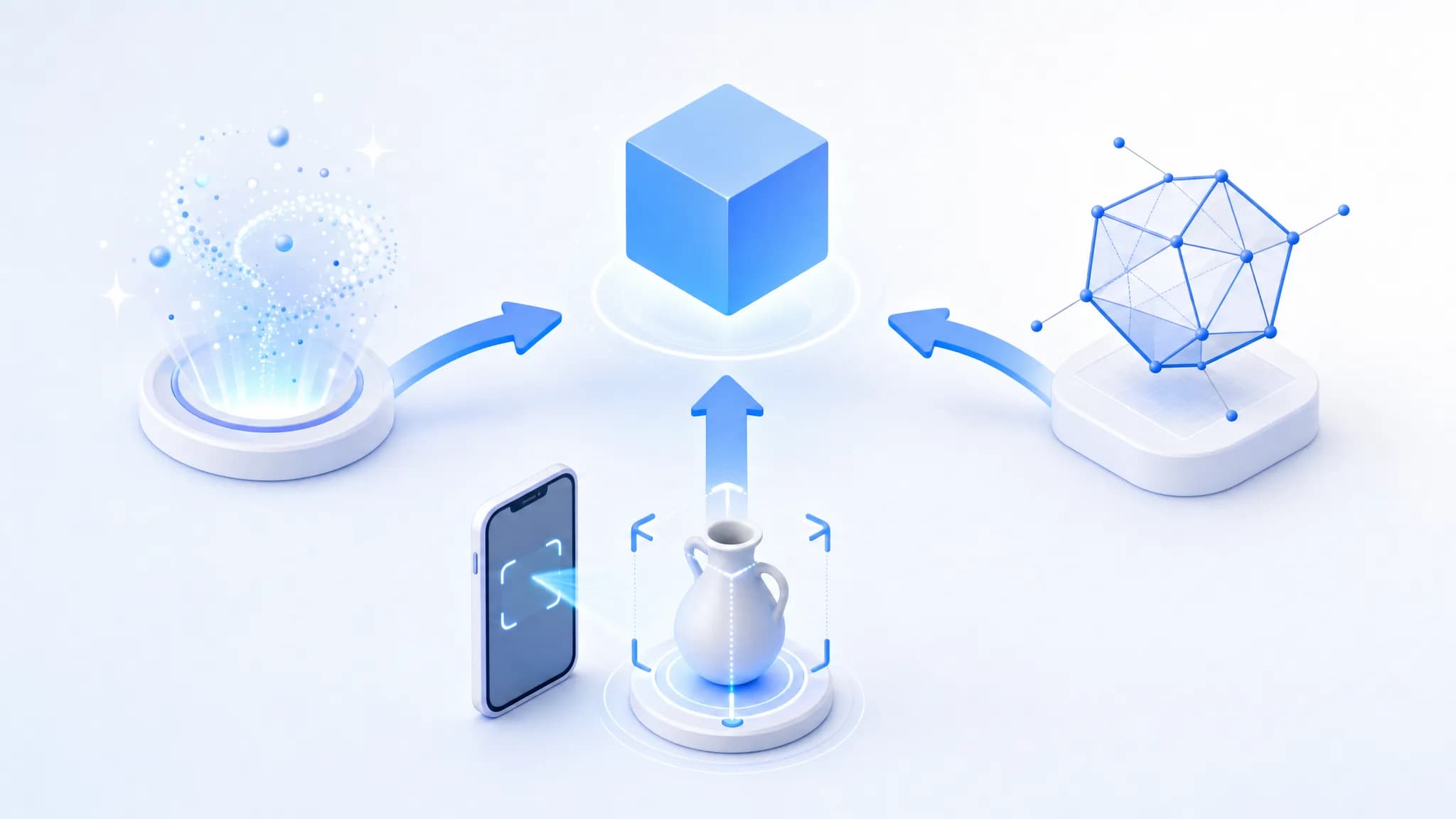
GLBファイルを用意する方法は主に5つあります。目的、予算、求める精度に応じて適切な手段を選択してください。
| 方法 | 難易度 | コストの目安 | 手間・所要時間 | おすすめの用途 |
|---|---|---|---|---|
| AI 3D生成 | 低 | 無料枠〜月額数千円 | 数分〜1時間 | プロトタイプ、汎用オブジェクト、簡易なEC商品 |
| 3Dスキャン | 低〜中 | スマホ利用は無料〜アプリ課金 | 30分〜2時間 | 実在する商品、美術品、実空間の再現 |
| Blenderでの自作 | 高 | 無料 | 数時間〜数日 | オリジナル形状、精密な調整が必要なモデル |
| CADデータの変換 | 中 | 既存ソフトによる(無料〜有料) | 1〜3時間 | 工業製品、建築設計データ、製造設備 |
| 外部への制作委託 | 低 | 1点あたり数万円〜数十万円(見積条件による) | 1〜4週間 | 高精度なブランド商品、自社リソースがない場合 |
方法1: AIによる3Dモデル生成
テキストプロンプトや手元の写真から、自動で3Dモデルを出力するサービスです。形状の立ち上げを素早く行いたい場合に向いています。なお、Pitat-AR自体にはAI生成機能は含まれていないため、外部ツールで出力したGLBファイルを利用します。
主なAI 3D生成ツール
| サービス | 入力方式 | GLB出力 | 特徴 |
|---|---|---|---|
| Meshy | テキスト / 画像 | 対応 | PBR(物理ベース)テクスチャの生成に対応 |
| Tripo | 画像 / テキスト | 対応 | 短時間でのドラフト作成に向く |
| Luma Genie | テキスト / 画像 | 対応 | 背景や空間を含めた造形に対応 |
| Rodin | 画像 / テキスト | 対応 | API連携や各種商用利用に対応 |
基本的な作成手順
- 対象物の正面・斜めなどの画像、または詳細なテキストを用意します。
- AI生成ツールに入力し、モデルを生成します。
- 出力形式にGLBを指定してダウンロードします。
- ポリゴン数が多すぎる場合や形状の歪みがある場合は、Blender等の3D編集ソフトに取り込んで形状やテクスチャを整えます。
生成時の注意点
AIによる自動生成モデルは、細部の凹凸や底面の形状が意図通りに出力されないことがあります。また、出力直後のデータはポリゴン数が過剰になりやすいため、Web配信用にポリゴン削減やテクスチャの調整を行う前提で利用するのが現実的です。
プロンプトの指定方法やツールの比較は、AIで3Dモデルを自動生成する方法で詳しく紹介しています。
方法2: 3Dスキャン(実物の立体化)
実在する製品や展示物を手軽にデータ化する場合は、スマートフォンのカメラやLiDARセンサーを活用したスキャンが有効です。
主なスキャン方式
| 方式 | 主な機材 | 特徴 |
|---|---|---|
| LiDARスキャン | LiDAR搭載のiPhone Pro / iPad Pro | 寸法の正確性が高く、室内空間や中〜大型物の計測に向く |
| フォトグラメトリ | 各種スマートフォンカメラ、一眼カメラ | 多角的な写真から形状を復元。表面の質感表現に優れる |
| 専用3Dスキャナー | 工業用・業務用の計測機 | 高精度な測定が可能だが機材コストが高い |
主なスキャンアプリ
- Polycam: LiDARとフォトグラメトリの両方に対応し、GLB出力が可能です。
- Scaniverse: LiDARおよびフォトグラメトリに対応し、無料でGLB保存が行えます。
- RealityScan: スマートフォンで撮影した複数枚の写真から高精度なモデルを作成します。
スキャンしたデータは、不要な背景が混ざったりポリゴン数が膨大になったりしがちです。Web上で扱う前に、余分なメッシュの削除やデータ軽量化を行ってください。
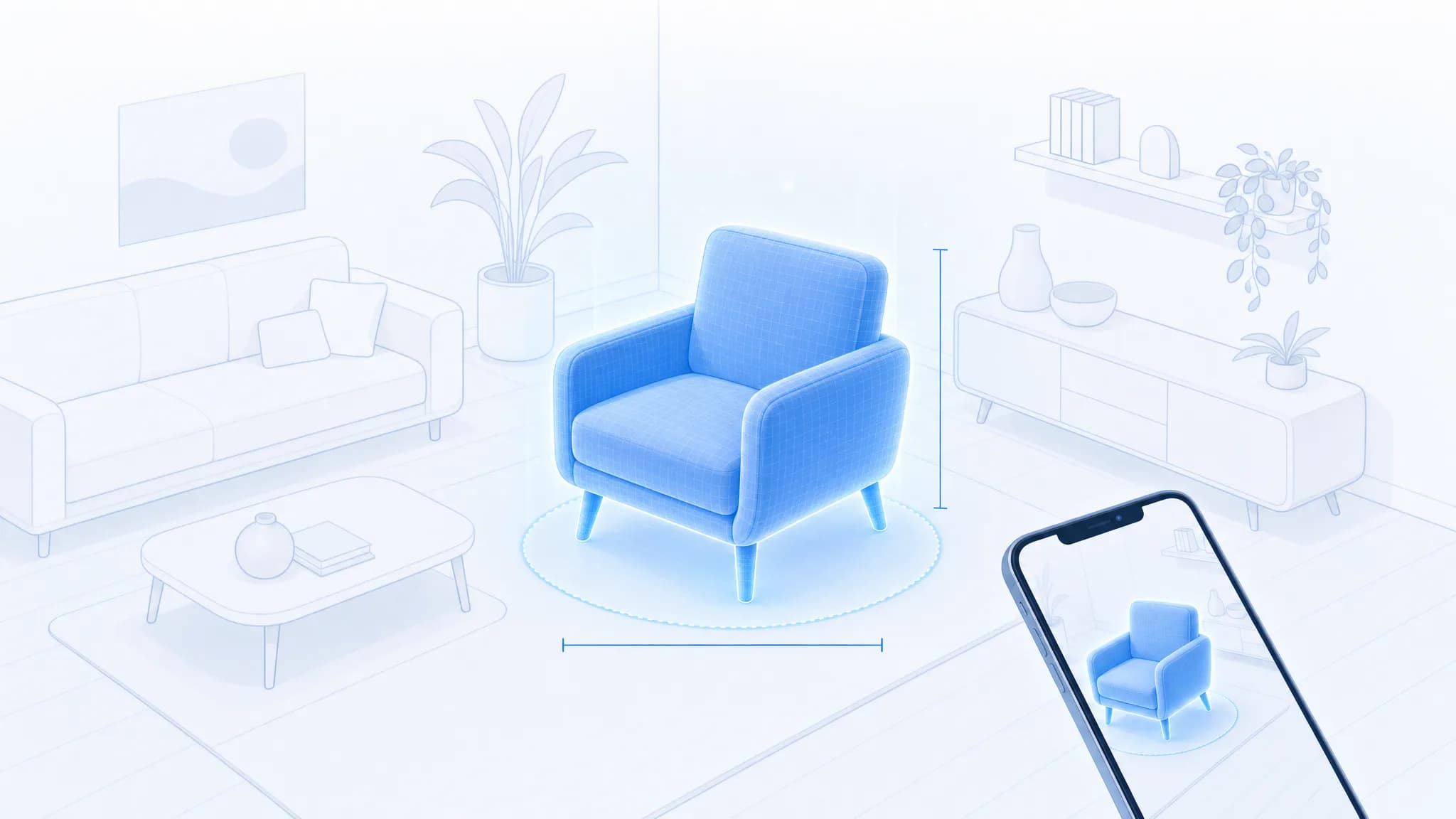
家具やインテリアの活用例は、AR家具配置シミュレーション完全ガイドにも掲載しています。
方法3: Blenderでの自作とGLB書き出し
 オリジナルの製品モデルを正確な寸法や質感で作りたい場合は、オープンソースの3D制作ソフト「Blender」を使用します。
公式サイト: blender.org(Windows / Mac / Linux対応)
初めてのGLB書き出し手順(立方体での動作確認)
設定の不備を防ぐため、まずは新規シーンの立方体を使って正しく出力できるか確認します。
- Blenderを起動し、初期配置されている立方体を選択します。
- 上部メニューの ファイル → エクスポート → glTF 2.0 (.glb/.gltf) を選択します。
- 画面右側の設定項目で、フォーマットを glTFバイナリ (.glb) に設定します。
- 含める の項目にある 選択したオブジェクト にチェックを入れます。
- ファイル名を
test-cube.glbなどに指定し、エクスポートを実行します。 - 新規シーンを開き、ファイル → インポート → glTF 2.0 (.glb/.gltf) から書き出したファイルを読み込み、形状が正しく保持されているか確認します。
.blendファイルをそのまま拡張子変更してもGLBにはなりません。必ず上記のエクスポート機能を使って変換してください。選択オブジェクト書き出しの詳細は、MicrosoftのBlender向けガイドも参考になります。
WebAR向け推奨エクスポート設定
| 項目 | 設定値 | 理由 |
|---|---|---|
| フォーマット | glTFバイナリ (.glb) | 単一ファイルにまとめ、配信を簡素化するため |
| 選択したオブジェクト | ON | 不要なライトや作業用オブジェクトの混入を防ぐため |
| トランスフォーム > +Yが上 | ON | WebAR標準の座標系(Y-up)に合わせるため |
| ジオメトリ > 圧縮(Draco) | 任意(後述) | 形状データを軽量化するため(ビューワー側の対応が必要) |
| マテリアル > エクスポート | エクスポート | 質感を保持するため |
| アニメーション | 必要に応じてON | 不要なキーフレームが含まれているとファイルサイズが増加するため |
PBRマテリアルの確認
Web上で意図した色や反射を再現するには、Blender内のマテリアルで**プリンシプルBSDF(Principled BSDF)**を使用してください。独自の複雑なノード構成を組んでいると、GLB書き出し時に質感データが抜け落ちる原因になります。
GLBを書き出すと色や模様が消える場合
形は表示されるのに色や模様が消える場合は、作業用ファイルを複製し、マテリアルを単純にして確認します。
- 単色で試す:プリンシプルBSDFの「ベースカラー(Base Color)」への接続を外し、赤などの見分けやすい色を設定します。GLBを書き出し、新規シーンへ読み込んで色が残るか確認してください。
- 画像の接続を確認する:画像で模様を付ける場合は、その画像を「画像テクスチャ(Image Texture)」ノードで開き、「カラー(Color)」出力をプリンシプルBSDFの「ベースカラー」へ接続します。単色での確認が済んだら、この状態でもう一度書き出します。
- 公開先でも確かめる:書き出したGLBを実際に使うWebページへ読み込み、色と模様を確認します。照明や表示環境によって、同じ色でも明るさが違って見えることがあります。
BlenderのglTF出力は、認識できるノード構成からマテリアルを変換します。単色は出るのに複雑なノードで作った模様が消える場合は、組んだノードがglTF出力に対応しているかを確認しましょう。対応する構成はBlender公式マニュアルのマテリアル解説で確認できます。
書き出し後の埋め込み方法については、3DモデルをWebサイトに埋め込む方法を参照してください。
方法4: CADデータからの変換
製造図面や建築パースなどのCADデータ(STEP、IGES、DWGなど)がある場合は、ポリゴンメッシュに変換してGLBを作成します。
変換ルートの例
| 変換ルート | 使用ツール | 特徴 |
|---|---|---|
| CAD → FBX/OBJ → GLB | Blender、各種DCCツール | 広く使われる手順。Blenderを介して調整しやすい |
| CAD → glTF/GLB | CAD Exchanger、専用変換ソフト | CADのサーフェス情報を高精度にメッシュ変換できる |
| 3D CADソフトからの直接出力 | Fusion 360、Rhinoなど | プラグインや標準機能でglTF/GLB出力が可能 |
変換時の注意点
- ポリゴン数の削減: CADデータは滑らかな曲線を表現するために微細なポリゴンが大量に生成されがちです。エクスポート前にリダクション(間引き)を行う必要があります。
- テクスチャの再設定: CADデータには色情報のみで詳細な質感が含まれていないことが多いため、変換後にテクスチャ画像を割り当て直す作業が発生します。
建築や製造分野での活用事例は、AR不動産ガイドで紹介しています。
方法5: 外部への制作委託
社内に3D制作のノウハウがない場合や、ブランド商品の正確な再現が求められる場合は、プロの3DモデラーやCG制作会社へ依頼します。
発注費用の目安
費用はモデルの構造、パーツ数、テクスチャの緻密さ、アニメーションの有無によって変動します。以下は一般的な目安です。
| 構造の複雑さ | 費用の目安 | 対象物の例 |
|---|---|---|
| 単純な形状(単一パーツ、色指定程度) | 3万〜10万円前後 | 箱物パッケージ、シンプルな日用品、簡易家具 |
| 中程度の形状(複数パーツ、質感指定あり) | 10万〜30万円前後 | 家電製品、靴・アパレル、凹凸のある家具 |
| 複雑な形状(可動ギミック、有機的形状) | 30万円〜 | 自動車、精緻な機械設備、キャラクター |
制作費だけでなく導入全体にかかる費用構成については、AR導入コスト完全ガイドで解説しています。
WebAR向けデータ調整のポイント
書き出したばかりのGLBファイルは、テクスチャ解像度が高すぎたりポリゴン数が多かったりすることがあります。モバイル通信環境でも素早く読み込めるよう、以下の基準を目安に調整してください。
目安となるスペック
| 項目 | 目安となる値 | 上限の目安 | 備考 |
|---|---|---|---|
| ファイルサイズ | 5MB以下 | 10MB〜20MB以内 | 携帯回線での読み込み待ち時間を抑えるため |
| ポリゴン数(三角面) | 5万面以下 | 10万面程度 | スマートフォンの描画負荷を抑えるため |
| テクスチャ解像度 | 1024×1024 px | 2048×2048 px | 必要以上の高解像度はメモリを圧迫するため |
| マテリアル数 | 1〜2個 | 5個以内 | ドローコール(描画負荷)を削減するため |
調整手順1: ポリゴンの削減(デシメーション)
Blenderのモディファイアを使用して、外観を維持しながら面数を減らします。
- 編集対象のオブジェクトを選択します。
- モディファイアープロパティから「ポリゴン数削減(Decimate)」を追加します。
- 「比率(Ratio)」を
0.5(50%削減)などに設定し、形状の崩れがないか確認します。 - 問題がなければ「適用」を実行します。
調整手順2: テクスチャの整理と解像度変更
- 透過情報(アルファチャンネル)が不要な画像は、PNGではなくJPEGまたはWebP形式を使用します。
- 複数のテクスチャ画像を1枚にまとめる「テクスチャアトラス化」を行うと、描画処理の負荷を下げられます。
- スマホ画面で細部が見えない場合は、画像サイズを2048pxから1024pxにリサイズします。
調整手順3: Draco圧縮の適用
Draco圧縮は、Googleが開発したオープンソースのメッシュ圧縮技術です。頂点座標や法線データを圧縮し、ファイル容量を削減できます。
Blenderのエクスポート設定で「圧縮(Draco)」にチェックを入れるか、CLIツールのgltf-transformを使って後から圧縮します。
# gltf-transformを使用したDraco圧縮の例
npx @gltf-transform/cli optimize input.glb output.glb --compress draco
※Draco圧縮を利用する場合、閲覧するWebブラウザやビューワー側にDracoデコーダーが組み込まれている必要があります。対応していない環境では読み込みに失敗することがあるため注意してください。
表示確認とWebARでの公開手順
GLBファイルを作成したら、実際のブラウザや端末で表示確認を行います。
ローカル環境での確認方法
- Google
<model-viewer>: 実際のWebページ上で3D表示およびAR起動を確認できます。 - glTF Viewer(donmccurdy.comなど): ブラウザにGLBをドラッグ&ドロップするだけで、ライティングやアニメーションを簡易検証できます。
- Blenderの3Dビューポート: マテリアルプレビューモードで面の向きやテクスチャの割り当てを確認します。
なお、Webブラウザ上での3D表示と、カメラを起動するAR表示の対応条件は異なります。AR起動時の挙動はOSや端末に依存します。
- iOS: Quick Look機能を使用するため、通常はUSDZファイルが呼び出されます。
- Android: ARCore対応端末において、Scene ViewerまたはWebXR規格を介してカメラ映像上に重畳されます。
- ブラウザ制約: AR起動にはHTTPS通信が必須です。また、iframe内で動作させる場合は
allow="xr-spatial-tracking"属性の付与が必要になる場合があります。
Webサイトへの埋め込み実装については、3DモデルをWebサイトに埋め込む方法を参考にしてください。
Pitat-ARでの公開手順
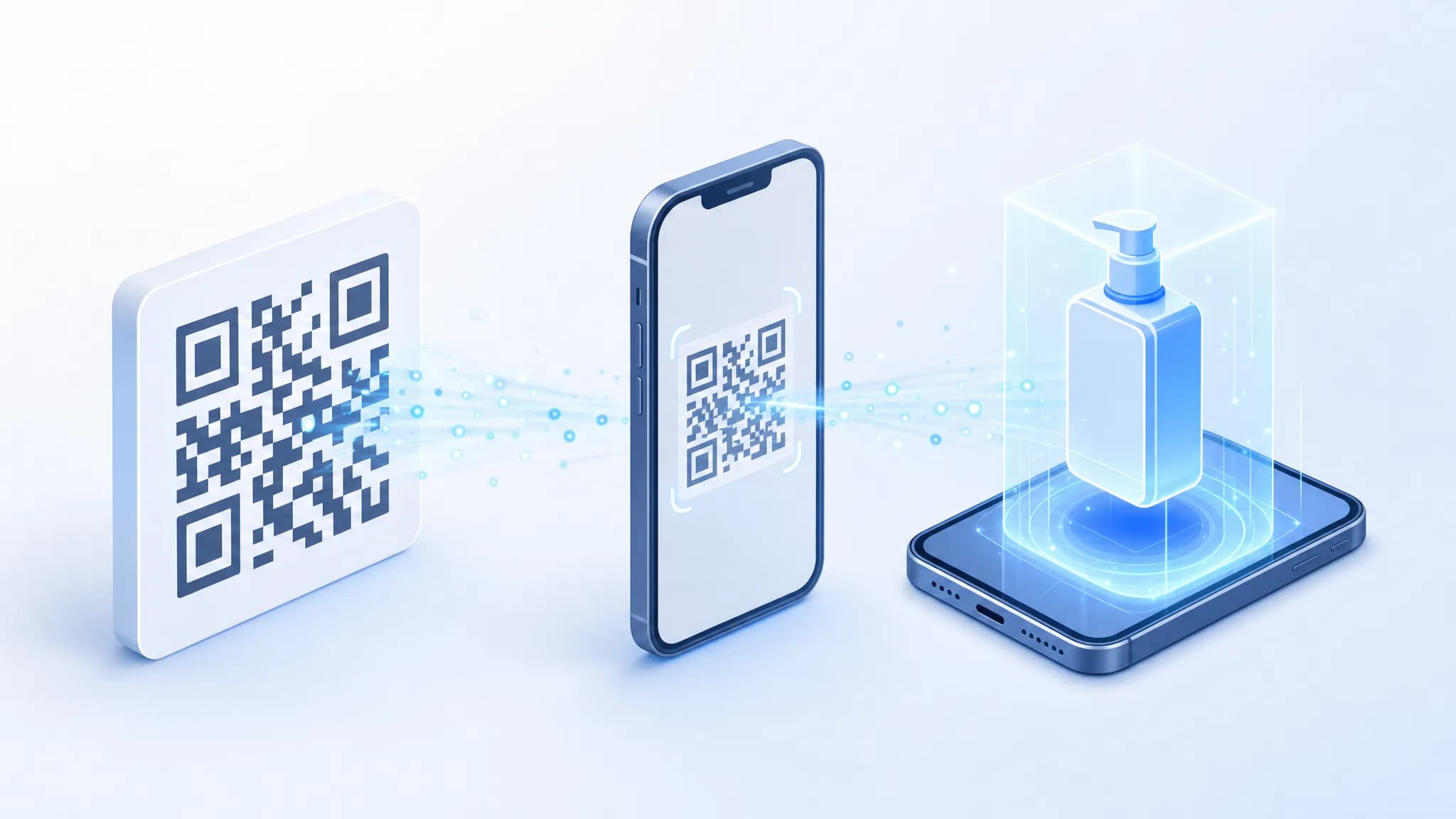
Pitat-ARを利用する場合、GLBファイルを配置するだけでAR公開用URLとQRコードが生成されます。
- Pitat-ARにログインします(個人向け無料プランで利用可能です)。
- プロジェクトを作成し、作成したGLBファイルをアップロードします(1ファイル最大20MiBまで対応)。
- サーバー上でiOS用のUSDZファイルが自動生成されます。
- 発行されたURLやQRコードをスマートフォンで読み取り、3D表示および実空間へのAR配置を確認します。
QRコードを活用した導線設計はQRコードでAR表示する完全ガイドに、専用アプリを不要にする利便性についてはアプリ不要のWebARのメリットにまとめています。
FAQ: よくある質問
Q. GLBファイルの容量が大きすぎて読み込みが遅い場合は?
A. テクスチャ画像の解像度を下げることが最も手軽で効果的です。2048×2048ピクセルの画像を1024×1024ピクセルに縮小するだけで、テクスチャのデータ量は約4分の1になります。その上で、Blenderの「ポリゴン数削減」モディファイアで頂点数を減らし、非表示の余分なメッシュが残っていないか確認してください。
Q. アニメーションを含むGLBファイルは作成できますか?
A. 作成できます。ボーンを用いたスケルタルアニメーションや、オブジェクトの移動・回転・拡大縮小アニメーションをGLB内に保持できます。ただし、キーフレーム情報が増えるとデータ容量が肥大化するため、フレームレートや再生時間は必要最小限に抑えてください。
Q. iPhoneでARを表示するにはUSDZ形式への変換が必須ですか?
A. iOS標準のAR Quick Lookを起動する場合は、USDZ形式が必要です。手動で変換する場合はAppleのReality Converterや各種変換ツールを使用します。Pitat-ARなどのサービスを利用する場合は、GLBをアップロードすると自動的にUSDZが作成されます。ただし、マテリアルの質感や透過設定がGLBと完全に一致しない場合があるため、必ず実機で確認してください。
Q. テスト用に無料で利用できる3Dモデル配布サイトはありますか?
A. 以下のサイトなどでCC0や商用利用可能な3Dモデルを入手できます。ライセンス条件を確認した上で利用してください。
| サイト名 | 特徴 |
|---|---|
| Poly Pizza | WebARや軽量表示に適したローポリゴンモデルが中心 |
| Sketchfab | モデル数が豊富(ライセンスはモデルごとに個別に設定) |
| Quaternius | ゲーム制作等に適したCC0ライセンスの素材パックが多数 |
| Kenney | CC0で商用利用しやすいシンプルな3D素材群 |
まとめ
GLBファイルを作成する手順は、目的によって適した方法が異なります。
- 手早くモデルを用意したい場合: AI 3D生成ツールでドラフトを作成し、GLB出力する。
- 実在する製品を再現したい場合: スマホのLiDARやフォトグラメトリアプリでスキャンする。
- 精密なオリジナルモデルが必要な場合: Blenderでモデリングし、Principled BSDFマテリアルを設定してGLB書き出しを行う。
用途別の活用法については、以下の記事も参考にしてください。
- ECサイトでの活用: AR×EC完全ガイド
- 店舗・販促での活用: ARマーケティング・販促ガイド
- 研修・マニュアルでの活用: AR教育・研修ガイド
Pitat-ARでは、GLBファイルをアップロードするだけでWeb表示用の3Dビューワーとスマートフォン向けARの公開リンクを発行できます。個人向け機能は無料で利用できますので、作成したデータの表示確認にご活用ください。
→ 無料でAR体験を作成する | → WebARツール比較で他サービスと比べる
著者・参考情報
著者: Pitat-AR開発チーム
glTF/USDZ変換およびWebAR表示技術の検証を行っている開発チームです。Khronos Groupの仕様およびGoogle <model-viewer>の技術ドキュメントに基づいて本記事を作成しています。
参考文献:
- glTF Overview - Khronos Group
- Blender Manual - Export glTF 2.0
- Google model-viewer Documentation
- Draco 3D Data Compression - Google
- Meshy公式サイト
- Tripo公式サイト
関連記事:
関連記事
WebARの開発・導入を相談する
対象商品や利用する場面をお知らせください。
対応範囲・費用・公開までの進め方をご案内します。
自分で試したい方は、セルフサービスの機能・仕様をご覧ください。