
展示会でARを使うには?大型製品の紹介から商談につなぐ設計と準備
展示会で現物を持ち込めない製品をARで紹介する方法を解説。QRコードの配置、会場の通信環境、スタッフの説明導線、会期後の資料請求まで、出展担当者が確認すべき項目を整理します。
展示会でARを活用する際は、ARの起動自体ではなく「商談のどの場面を支援するか」を起点に設計します。現物を持ち込めない機種の比較、設置イメージの共有、具体的な寸法の確認など、目的を絞り込んで運用を組み立てることが重要です。
本記事では、大型設備や家具、什器などの出展を想定し、準備項目と注意点を整理します。なお、本文中の案内文や導線は企画上の例であり、特定の成果を保証するものではありません。
展示会でARが役立つ場面と補えない情報
ARは外観や大まかな設置イメージを立体で伝える用途に適していますが、内部構造や詳細な仕様のすべてを代替できるわけではありません。実物の持ち込みが難しい場合は、ARで補う部分と別途用意する情報を切り分けます。
| 出展時の課題 | ARで補う内容 | 別途用意する情報 |
|---|---|---|
| 全機種の現物を置けない | 機種ごとの外観や色調を立体で表示する | 仕様比較表、納期、価格表 |
| 大型で搬入が難しい | 全体の形状や設置時の占有イメージを見せる | 実寸図面、本体重量、搬入経路の条件 |
| 平面カタログでは側面が伝わらない | 回転させて複数方向から外観を確認する | 配管・配線接続部の詳細写真、図面 |
| 会場内で説明時間が足りない | 会期後に再確認できるWebページを案内する | 問い合わせ先、資料請求フォーム |
外観の3Dモデルだけでは、内部構造や稼働音、素材の手触りまでは伝わりません。動作アニメーションや分解表示が必要な場合は、3Dデータ制作時に別途要件を定義する必要があります。また、設置場所への適合性や安全性は、ARの表示だけでなく図面や現場の実測に基づいて判断してください。
来場者の端末か説明用の専用端末かを決める
展示ブースでARを運用する方法には、来場者自身のスマートフォンで開いてもらう方式と、ブースに用意した専用端末でスタッフが操作して見せる方式があります。
来場者のスマートフォンで体験する場合
来場者にQRコードを読み取ってもらい、各自の端末で操作してもらう方式です。会期後も同じページを閲覧しやすい利点があります。
一方で、来場者の端末機種、OS、ブラウザー、通信環境は多岐にわたります。一部の端末ではAR機能が起動しない場合があるため、ブラウザー上で3D表示のまま回転・拡大できる導線を確保しておきます。また、AR起動前に長いアンケートや個人情報の入力を求めると離脱につながりやすいため、体験と資料請求の導線は分けます。
スタッフの説明用端末で体験する場合
動作確認済みのタブレットやスマートフォンをブースに常備し、スタッフが操作して見せる方式です。通信や表示のトラブルを減らし、安定した案内を行えます。
ただし、端末の台数や充電管理、持ち替えの手間が発生します。混雑時に端末の操作説明で商談の流れを止めないよう、立ち位置や操作時間を決めておきます。
両方を運用する場合は、「スタッフがその場で説明する導線」と「来場者が持ち帰って確認する導線」を区別しておくと、現場での案内が円滑になります。
QRコードの周辺には読み込む目的を明記する
パネルやチラシに「ARはこちら」とだけ記載しても、読み取った先に何があるのかが伝わりません。何を立体で確認できるのかを具体的に記載します。
大型設備を案内する場合の文言例は次のとおりです。
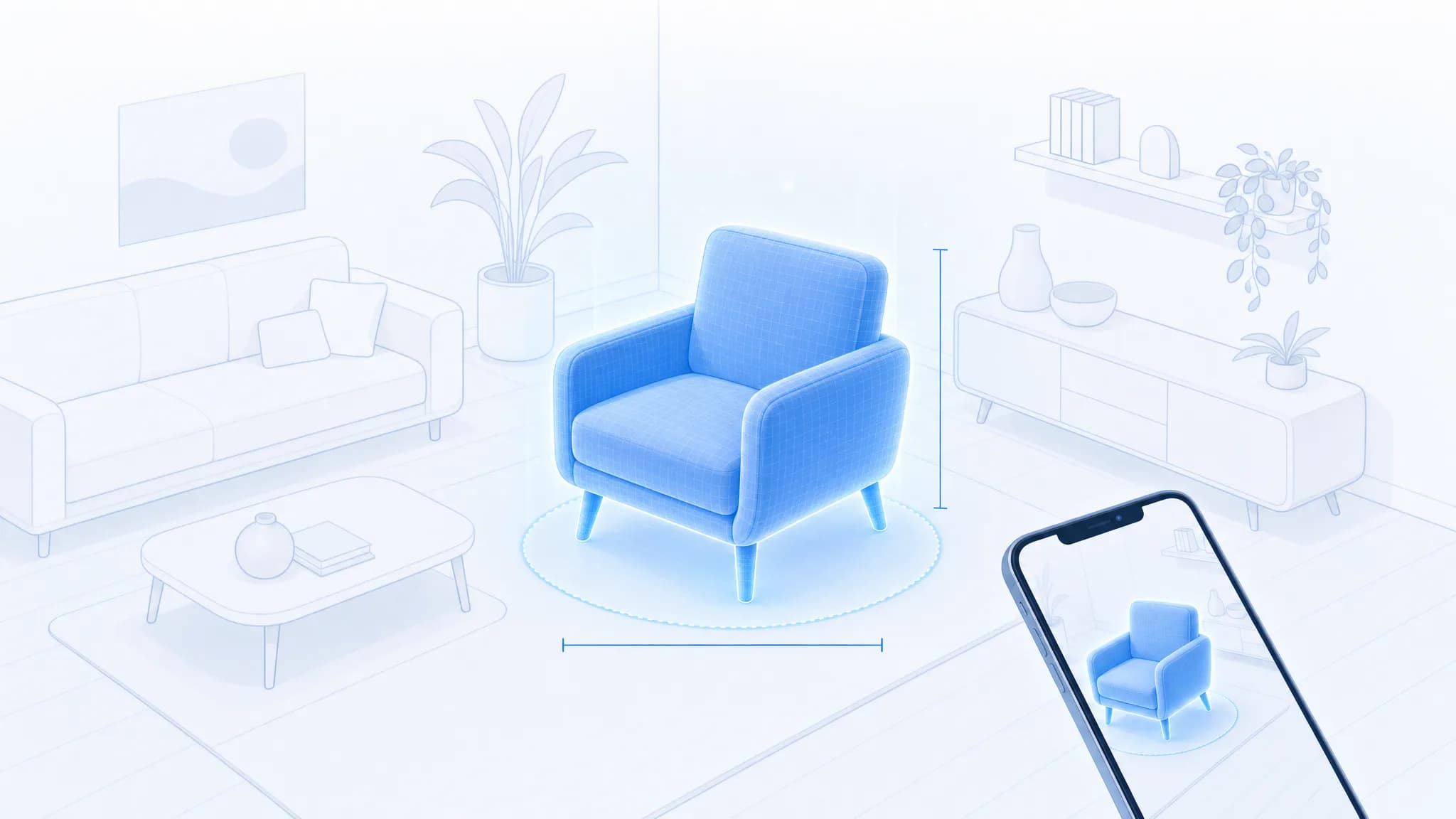
会場に展示のない機種の外観を3Dで確認できます。対応スマートフォンでは床面への配置イメージも表示できます。
QRコードの近くには対象機種の名称を明記し、他機種との取り違えを防ぎます。また、読み取り距離や照明の反射、用紙の湾曲によって認識率が変わります。画面上での確認にとどめず、必ず展示パネルや配布物と同じサイズで印刷して読み取りを試してください。
QRコードの作成や印刷の注意点については、QRコードでARを表示するガイドでも詳しく解説しています。
読み込みと空間配置を分けて会場検証を行う
3Dモデルがブラウザーに表示されても、周囲の空間を認識して配置するAR機能まで正しく動作するとは限りません。たとえばmodel-viewerを採用している場合、iOSはQuick Look、Androidは対応端末のScene ViewerまたはWebXRによってARを起動します。また、WebXRの利用にはHTTPS通信が必須です。model-viewer公式:AR実装例
事前の動作確認は、段階ごとに分けて実施します。
| 確認項目 | 実際に試す手順 | 動作しない場合の代替手段 |
|---|---|---|
| QRコードの読み取り | 印刷物からカメラで開き、正しいページへ遷移するか確認する | 短縮URLの併記、スタッフ端末での表示 |
| 3Dモデルの読み込み | 会場Wi-Fiと携帯電話回線の両方で表示速度を確認する | ファイルサイズを抑えた軽量データ、製品写真や動画 |
| ARの起動 | 対象端末(iOS/Android)でAR起動ボタンを押す | ブラウザー内での3D回転・拡大表示 |
| 空間への配置 | ブース内の床面・照明条件で安定して配置できるか確認する | 寸法図面、スタッフによる口頭説明 |
| 体験後の導線 | 画面内の資料請求リンクや問い合わせ先へ正しく遷移できるか確認する | 紙のカタログ配布、名刺交換 |
設営日には、実際の会場照明や通信環境で確認を行います。事前に社内Wi-Fiで表示できた場合でも、会場の電波状況によっては読み込みに時間がかかることがあります。ブラウザーのキャッシュによる一時的な動作をオフライン対応と誤認しないよう注意し、通信が遮断された場合でも商談を続けられる代替資料を手元に用意してください。
商談につなぐ説明手順と画面の戻り先を用意する
ARの起動手順だけを案内すると、体験が終わった段階で会話が途切れがちになります。スタッフの案内手順は「提示」「質問」「次の行動への誘導」の3段階で準備します。
業務用什器を案内する場合の構成例です。
- 提示: 「会場に展示していない大型モデルの全体像を、こちらの画面から3Dでご確認いただけます」と案内します。
- 質問: 外観を共有したあと、「現在ご利用中のスペースで、幅や奥行きの制限はございますか」と設置条件を確認します。
- 誘導: 寸法表を提示して設置可否の検討を進め、詳細仕様が記載された資料の送付や担当窓口へ案内します。
AR画面上に表示される立体物は、端末のトラッキング精度によって実際の縮尺と多少のズレが生じる場合があります。ARの表示画面だけで搬入や設置の可否を確定させず、最終判断には必ず設計図面や実測値を用います。また、問い合わせフォームを別タブで開く設計にする場合は、元の製品ページへ迷わず戻れる導線を確保してください。
公開期間と更新体制を会期前に確定する
配布したパンフレットや名刺のQRコードは、会期終了後もアクセスされる可能性があります。公開用URLをいつまで維持し、掲載期間終了後にどのような画面を表示するかをあらかじめ決めておきます。
出展前に確認すべき管理項目は次のとおりです。
- 対象機種、掲載する仕様、誘導先ページが確定しているか
- 3Dモデルの寸法比率や外観を製品担当者が確認しているか
- 想定する対象端末と、AR非対応端末向けの代替表示を用意しているか
- スタッフ全員がQRコードの読み取りから問い合わせ完了までを実際に操作しているか
- 会期後の公開期間、データ更新の担当者、サーバー等の利用条件を確認しているか
外部へ制作を依頼する場合は、上記の一覧と合わせてWebAR開発の依頼書の項目を整理しておくと、認識の齟齬を防げます。
アクセス解析と商談指標を分けて記録する
ARページの閲覧数が増加しても、それが直ちに商談の成立を意味するわけではありません。展示効果を正しく把握するために、指標を段階ごとに分けて集計します。
計測する主な指標は次のとおりです。
- 配布資料やパネルに記載したQRコードからのページ閲覧数
- ページ内でのAR起動ボタンのタップ数
- 製品資料のダウンロード数や問い合わせ件数
- 会期中および会期後に獲得した有効商談数
たとえば「ページの閲覧数は多いが資料請求が少ない」場合は、ページ内の誘導文やフォームへの導線を見直します。「QRコードがあまり読み取られていない」場合は、展示パネルの設置位置やスタッフの声掛け内容を改善します。
なお、WebARの閲覧数として記録される数値はWebページの表示回数であり、ARを起動した回数や実際の体験人数とは一致しません。また、iOSのQuick Lookなど外部ビューアーに移行した後の細かな操作ログは、通常のWebアクセス解析では取得できない場合があります。計測できない数値は無理に推測せず、ブースでのヒアリング内容と突き合わせて状況を判断してください。
よくある質問
Q. WebARはアプリのインストールなしで利用できますか?
A. 一般的なWebブラウザーからURLやQRコードを開いて体験できます。専用アプリの新規インストールは不要ですが、AR機能の利用可否は端末のOSバージョンや内蔵センサーの仕様によって異なります。出展前に主要な検証端末で動作を確認してください。
Q. 会場の通信環境が不安定な場合はどうなりますか?
A. 3Dモデルデータの初回読み込み時に通信が発生するため、電波状況が悪いと表示までに時間がかかるか、読み込みに失敗します。事前にモデルのファイルサイズを軽量化しておくとともに、通信が途切れた場合に備えて寸法図面や製品写真などの代替資料を用意してください。
Q. 会期終了後も同じQRコードをそのまま利用できますか?
A. リンク先のWebサーバーやホスティング環境が稼働していれば、会期後もそのまま利用できます。利用しているWebARサービスの公開期間や転送量上限、URLの変更予定がないかを事前に確認してください。
展示会向けのWebAR導入について
Pitat-ARでは、URLやQRコードから開ける3D/ARページの作成や、展示用途に合わせたWebARの導入相談を受け付けています。対象となる製品、出展予定時期、お持ちの3Dデータの有無、ブースで実施したい案内内容をお知らせください。要件に応じた対応範囲や準備手順を個別に確認します。
ブラウザーでの表示とAR起動の流れは、登録不要のソファのデモから確認できます。
関連記事

WebARの開発・導入を相談する
対象商品や利用する場面をお知らせください。
対応範囲・費用・公開までの進め方をご案内します。
自分で試したい方は、セルフサービスの機能・仕様をご覧ください。